Formato de celdas

Todo sobre el formato de celdas en Excel

No Excel, cada celda es independiente de las otras, mostrando diversos tipos de datos. Con tanta información, es importante que estas células sean formateadas. Así, sus datos quedan más organizados y claros para cualquiera que utilice su hoja de cálculo.

Para realizar el formato de celdas se utiliza la barra de herramientas de formato o se hace clic con el botón derecho del ratón en la celda que desea dar formato y elija la opción "Formato de celdas" según la siguiente imagen:

El cuadro de diálogo de la opción "Formato de celda" se divide en XNXX partes: Número, Alineación, Fuente, Borde, Relleno y Protección.
La opción Número se subdivide en varias categorías, como se explica a continuación:
General - Esta opción es la predeterminada para cada celda. Los textos y números aparecerán de la forma que se introduzca. Ejemplo: 23,07 y 23.07, ambas serán aceptadas;
Número - Aquí tienes la posibilidad de dar formato a la celda como número y elegir las posiciones decimales deseadas;
La Moneda - Altera la celda para moneda con el signo de la moneda deseada. El estándar es el Real, pero es posible elegir el dólar (USD), por ejemplo.
Contabilidad - A diferencia del elemento anterior, a pesar de transformar la celda en la moneda deseada, en este tipo de formación se muestran valores cero como trazos, alineando todos los símbolos de moneda y decimales, y visualización de valores negativos entre paréntesis, facilitando a la contabilidad de la empresa .
Fecha y hora - Sirve para identificar la fecha o la hora del día en que se está realizando la hoja de cálculo. Las opciones más utilizadas son dd / mm / aaaa o mm / dd / aaaa.
Porcentaje - Cambia la celda al formato de porcentaje;
Fracción - Formatee la celda (número) como fracción;
Científico - Aquí es posible utilizar la forma científica (E de exponencial) en la celda deseada;
Texto - Marque esta selección cuando introduzca sólo texto y números sin formato específico;
Especial - En esta opción es posible formatear en cualquier tipo de número deseado e, incluso, crear nuevas formateadas.

La opción Alineación tiene 4 tipos de formato para su uso en el texto, son:
Alineación del texto - Selecciona el tipo de alineación del texto: a la izquierda, a la derecha, centralizado o justificado;
Orientación del texto - Escoge cómo el texto será presentado: en la vertical o en la horizontal o aún en algún ángulo intermedio entre los dos;
Control del texto - Romper el texto automáticamente, reduciéndolo para caber en la celda o bien, combinar las celdas seleccionadas;
Dirección del texto - Aquí es posible cambiar la dirección del texto, es decir, si comenzará de izquierda a derecha o de derecha a izquierda o en el contexto de contexto.

La opción Fuente tiene 5 tipos de formato posibles para la celda:
Fuente - En esta opción, selecciona la fuente deseada;
- Subrayado - Permite elegir el tipo de subrayado o ningún tipo de subrayado;
Efectos - Cambia la celda para efectos tachado, sobrescrito y suscrito;
Estilo de la fuente - Formatea el contenido de la celda entre las opciones regular, cursiva, negrita o negrita en cursiva;
Tamaño del archivo: Sirve para cambiar el tamaño de la fuente deseada;
Color - Cambia el color del texto o el número presente en la celda.

La opción Borde tiene 4 opciones para elegir:
- Línea - Hace que la celda tenga un borde con un determinado tipo de línea entre las opciones disponibles;
Color - Permite elegir el color del borde;
Predeterminados - Aquí se prefiere el tipo de borde deseado en las celdas entre: ninguna, contorno completo o contorno interno;
- Borda - Da formato a las celdas con otras opciones de borde.

La opción Relleno tiene 3 posibles formatos:
Color del fondo - Rellena la celda con el color elegido;
Color del estándar - El color del fondo de la celda se cambia a la textura o el color elegido;
Estilo del estándar - Puede elegir el patrón deseado entre las opciones disponibles;

La última opción, Protección, permite ocultar o bloquear una celda, si se desea;

Como usted puede percibir, hay varias posibilidades de formato de las células. Sólo tienes que elegir la que se aplica a tus datos. ¡Buen trabajo!

ALINEACIÓN DE CELDAS
ALINEACIÓN DE CELDAS
Los comandos de Alineación que observas en la ficha Inicio nos ayudan a darle la orientación adecuada al texto dentro de cada celda así como a combinar celdas independientes para formar una sola celda.
AJUSTAR EL TEXTO DE UNA CELDA
El comando Ajustar texto nos ayuda a que el contenido de una celda se ajuste de manera que sea visibles sin necesidad de ajustar el ancho de la columna.
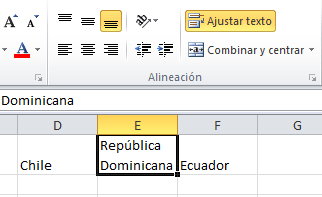
Excel ajustará el texto de la celda insertando saltos de línea de manera que sea visible con el ancho especificado de la columna. Esto por supuesto afectará el alto de la fila como puedes observar en la imagen superior.
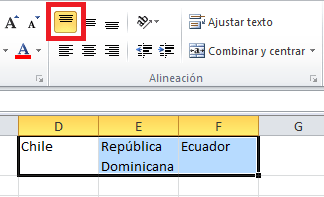
Puedes ajustar la alineación vertical de las celdas que no se ajustaron con los comandos Alinear en la parte superior, Alinear en el medio y con el comando Alinear en la parte inferior.
COMBINAR Y CENTRAR EN EXCEL
El comando Combinar y centrar nos permite seleccionar varias celdas y hacer una sola de todas ellas. Una vez que se han combinado las celdas se centrará el texto. Este botón tiene algunas opciones adicionales. Si pulsas la pequeña flecha que se muestra a la derecha del botón se mostrarán dichas opciones.
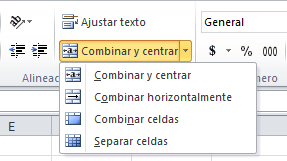
La primera es la opción ya comentada Combinar y centrar. La segunda opción es Combinar horizontalmentela cual combinará cada una de las filas de las celdas seleccionadas. La tercera opción es Combinar celdas la cual nos permite unir celdas tanto horizontal como verticalmente. La última opción nos ayuda a Separar celdas combinadas.
COMBINACIÓN DE CELDAS
Combinar celdas
Puede combinar dos o más celdas de una tabla que estén en la misma fila o columna en una sola celda. Por ejemplo, puede combinar varias celdas horizontalmente para crear un encabezado de tabla que abarque varias columnas.
- Seleccione las celdas que quiera combinar.
- En Herramientas de tabla, en la pestaña Diseño, en el grupo Combinar, haga clic en Combinar celdas.
Dividir celdas
- Haga clic en una celda o seleccione las celdas que desee dividir.
- En Herramientas de tabla, en la ficha Diseño, en el grupo Combinar, haga clic en Dividir celdas.
- Escriba el número de columnas o filas en las que desea dividir las celdas seleccionadas.
RELLENAR CELDAS
Rellenar datos automáticamente en celdas de hojas de cálculo
Use la característica Autorrellenar para rellenar celdas con datos que siguen un patrón o que se basan en datos de otras celdas.
Nota: En este artículo, se explica cómo rellenar valores automáticamente en otras celdas. No se explica cómo introducir datos de forma manual o simultánea en varias hojas de cálculo.
Encontrará más vídeos en el canal de YouTube de Mike Girvin, excelisfun.
- Seleccione las celdas que quiera usar como base para rellenar celdas adicionales.Para una serie como “1, 2, 3, 4, 5…”, escriba 1 y 2 en las primeras dos celdas. Para la serie “2, 4, 6, 8…”, escriba 2 y 4.Para la serie “2, 2, 2, 2…”, escriba 2 solo en la primera celda.
- Arrastre el controlador de relleno
 .
. - Si es necesario, haga clic en Opciones de autorrelleno
 y seleccione la opción que quiera.
FUNCIÓN DE SUMA
La función SUMA, una de las funciones matemáticas y trigonométricas, suma valores. Puede sumar valores individuales, referencias o rangos de celda o una combinación de las tres.
Por ejemplo:
- =SUMA(A2:A10)
- =SUMA(A2:A10, C2:C10)


No hay comentarios:
Publicar un comentario