¿Qué es un diseño de diapositiva?
Los diseños de diapositiva contienen cuadros de formato, posicionamiento y marcador de posición para todo el contenido que aparece en una diapositiva. Los marcadores de posición son los contenedores de línea de puntos en los diseños de diapositiva que contienen contenido como títulos, texto de cuerpo, tablas, gráficos, Gráficos SmartArt, imágenes, imágenes prediseñadas, vídeos y sonidos. Los diseños de diapositiva también contienen los colores, las fuentes, los efectos y el fondo (conocido en conjunto como el tema) de una diapositiva.
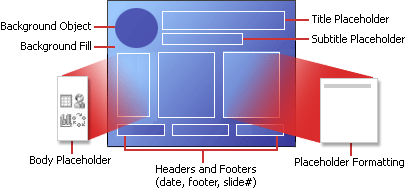
Figura 1: todos los elementos de diseño que se pueden incluir en una diapositiva PowerPoint
PowerPoint incluye diseños de diapositiva integrados y puede modificar estos diseños para adaptarlos a sus necesidades específicas y puede compartir sus diseños personalizados con otras personas que creen presentaciones en PowerPoint.
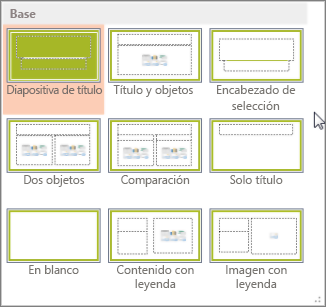
Figura 2: diseños de diapositiva estándar en PowerPoint, que muestra la ubicación de varios marcadores de posición para texto o gráficos
Puede cambiar los diseños de diapositiva estándar que están integrados en PowerPoint en la vista patrónde diapositivas. La imagen siguiente muestra el patrón de diapositivas y dos de los patrones de diseño de un tema en la vista patrón de diapositivas.
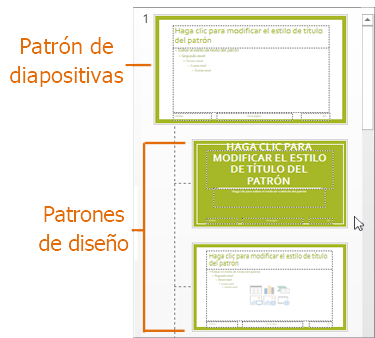
Figura 3: en la vista patrón de diapositivas, en el panel de miniaturas de la izquierda, aparece un patrón de diapositivas en la parte superior, seguido de los patrones de diseño que definen los diseños que puede usar como la diapositiva de título y la diapositiva de título y contenido.
Para obtener más información sobre los patrones de diapositivas, vea ¿Qué es un patrón de diapositivas?
¿Dónde puedo encontrar diseños de diapositiva?
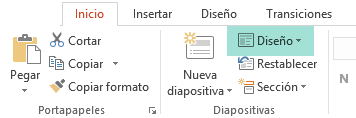
- Si desea aplicar un diseño de diapositiva definido a una diapositiva determinada, seleccione la diapositiva. A continuación, en la cinta de la barra de herramientas, seleccione Inicio > Diseño y elija un diseño de la Galería de opciones que aparece.
- Si desea personalizar la definición de un diseño de diapositiva que posteriormente aplicará a las diapositivas individuales, en la cinta de la barra de herramientas, seleccione Ver > patrón de diapositivas. (Esta característica no está disponible en PowerPoint para la web ).
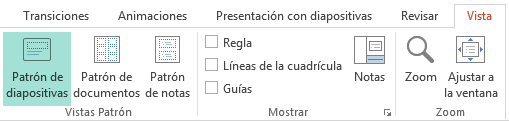 Los patrones de diseño aparecen como miniaturas en el panel de miniaturas debajo del patrón de diapositivas. Haga clic en un patrón de diseño en el panel de miniaturas y, a continuación, empiece a personalizar.
INSERCIÓN DE TABLAS
Cómo Crear Una Tabla En PowerPoint
Con PowerPoint podemos realizar una gran cantidad de operaciones de forma que consigamos las presentaciones más adecuadas en cada momento.
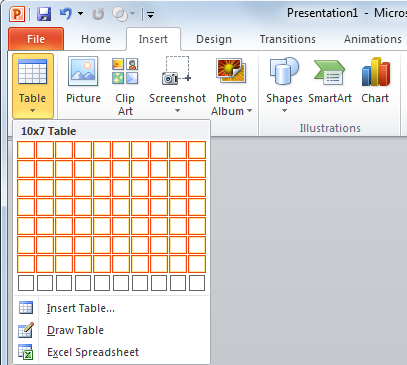
Entre estas opciones está la posibilidad de realizar tablas en PowerPoint en las que podamos introducir datos organizados y bien expuestos.
Para ello tenemos que hacer clic “Insertar” y luego elegimos “Tablas” de PowerPoint. Nos aparecerá una pequeña ventana donde elegiremos el número de filas y columnas que queremos insertar. Si ya hemos utilizado Word con anterioridad, el sistema es el mismo.
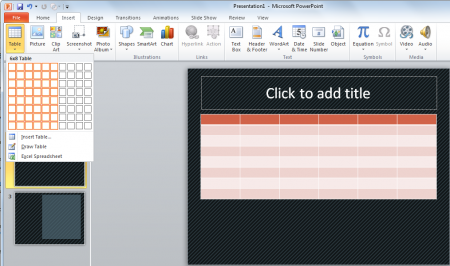
Por otra parte, si una vez hayamos insertado una tabla queremos añadir más filas o columnas, podemos hacerlo fácilmente. Las filas se añaden con tan sólo pulsar TAB. Además podemos aplicar diversos estilos de tablas al PowerPoint tal como podemos hacerlo con otros paquetes de software como Word o Excel.
Mediante una opción de diseño, podremos cambiar algunos aspectos como el tipo de tabla, el color, etc.
Por otra parte, si disponemos de una tabla en Excel o Word, podemos copiar y pegar en PowerPoint sin problemas.
INSERCIÓN DE IMÁGENES
¿Cómo insertar imágenes en línea?
Si estás hablando sobre un tema y en tu computador no tienes la imagen indicada para ilustrarlo, no te preocupes. Con PowerPoint puedes insertar imágenes en línea de distintas formas:
Imágenes prediseñadas de Office.com
Estas son las imágenes que se encuentran en la galería de PowerPoint y que son totalmente gratuitas y de uso libre.
Búsqueda de imágenes de Bing
Esta opción te muestra resultados de búsqueda con licencia Creative Commons, que contiene ciertos derechos de uso. Desde allí puedes acceder a la página donde está la imagen para revisar que no vas a infringir los términos de licencia con su uso.
OneDrive
Desde esta opción podrás acceder a todas las imágenes que tengas almacenas en OneDrive, la nube de Microsoft.
Cómo insertar una imagen en línea
Paso 1:
Selecciona la pestaña Insertar y allí busca el comando Insertar imagen en línea.
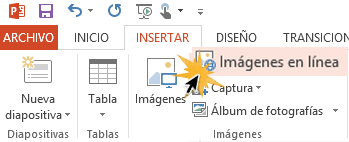
Paso 2:
Aparecerá un cuadro de diálogo donde tendrás dos opciones para buscar en línea la imagen: Imágenes predeterminadas de PowerPoint y Búsqueda de imágenes de Bing. Escribe la palabra clave de la imagen en la barra de búsqueda de la opción que usarás y presiona la tecla Enter.
También encontrarás una opción para examinar los archivos almacenados en OneDrive.
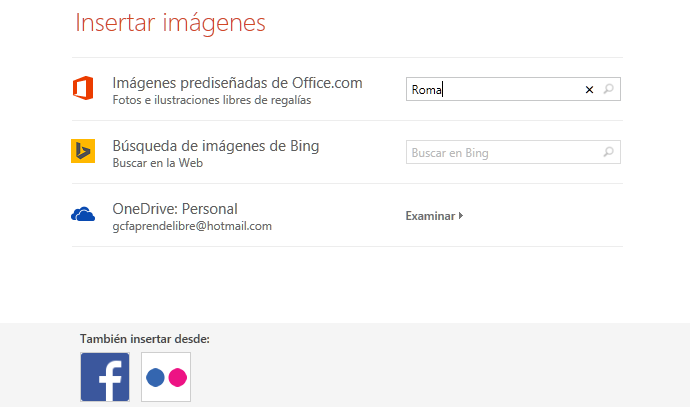
Si tu cuenta de Microsoft la tienes asociada a las redes sociales Facebook o Flicker puedes subir imágenes que tengas alojadas en esos sitios.
Paso 3:
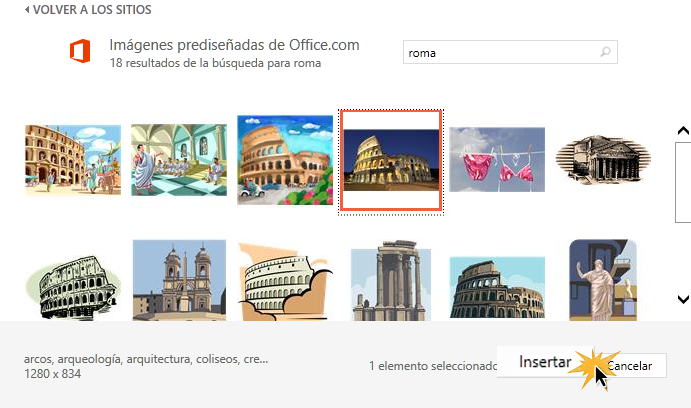
En el cuadro de diálogo que te aparecerá, selecciona la imagen que usarás y haz clic en el botón Insertar.
Puedes seleccionar tantas imágenes como desees. Para ello, mantén oprimida la tecla Control y haz clic en las imágenes que quieras añadir.
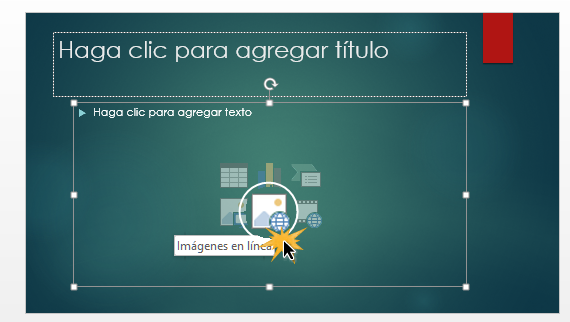
En este caso también puedes usar el comando Imágenes en línea que se encuentra en los marcadores de posición.
Al hacer clic en ese botón se abrirá el cuadro de diálogo Insertar imágenes donde podrás realizar tu búsqueda.
Tamaño y posición de una imagen
Si después que has añadido una imagen a tu diapositiva ves que esta no se acomoda a tu presentación de la forma que quieres, editarla es un proceso muy sencillo.
Paso 1:
Haz clic sobre la imagen para seleccionarla.
Paso 2:
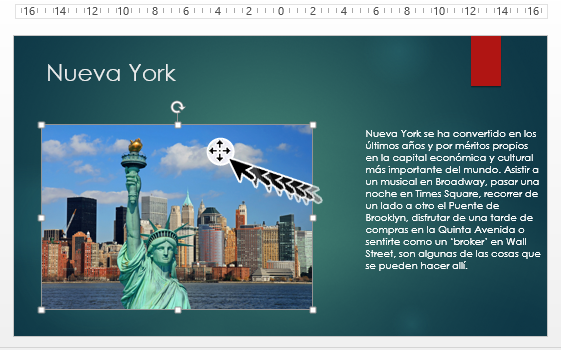
Para mover la imagen, haz clic sostenido sobre ella y arrástrala hasta el lugar donde quieras ubicarla.
Paso 3:
Puedes modificar el tamaño de la imagen con los controladores de tamaño que la rodean. Los controladores ubicados en las esquinas agrandan o disminuyen el tamaño dejando el aspecto original.
Los controladores ubicados en el centro podrían distorsionar la imagen.
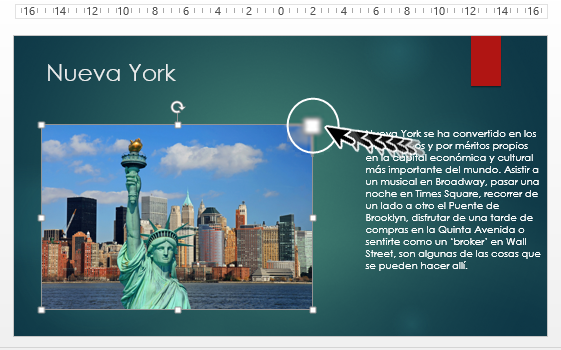
Paso 4:
Haz clic al controlador de giro y mueve la imagen con el ratón hasta la posición deseada.
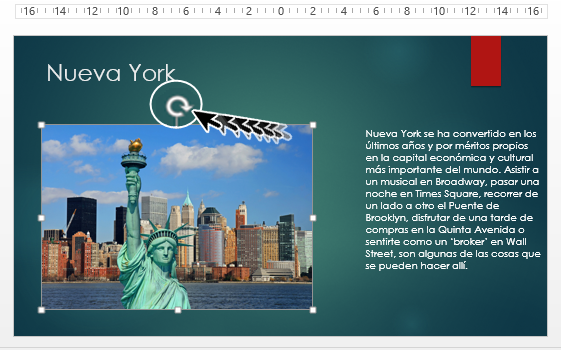
Si quieres borrar la imagen, debes seleccionarla y presionar la tecla Suprimir o la tecla Atrás.
Insertar una captura de pantalla
Si quieres añadir una imagen de la pantalla en la que estás trabajando o mostrar una parte de lo que tienes una pantalla, puedes subir esa imagen directamente desde PowerPoint.
Puedes elegir entre subir una imagen de alguna de las ventanas que están abiertas en tu escritorio o recortar una parte de la pantalla.
Paso 1:
Ve hasta la pestaña Insertar y allí dale clic en el comando Captura.
Paso 2:
Allí escoge una de las opciones de ventanas disponibles que te aparecen.
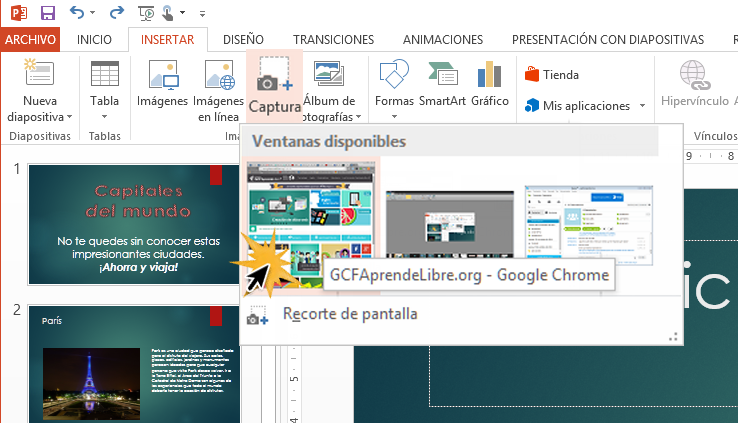
Cómo recortar una captura de pantalla
Paso 1:
Ve hasta la pestaña Insertar y allí haz clic en el comando Captura.
Paso 2:
Selecciona la opción Recorte de pantalla.
Paso 3:
Te aparecerá un desvanecido en la pantalla. Haz clic y arrastra el mouse en el espacio que quieres añadir como imagen.
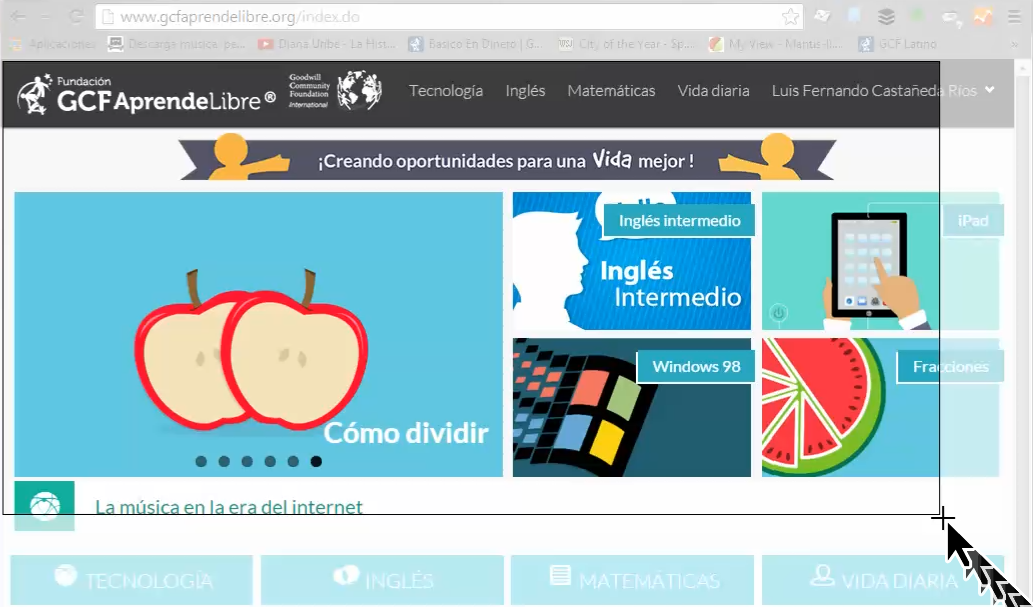
¿Cómo recortar un imagen?
PowerPoint te permite modificar tus imágenes y personalizarlas gracias a su función Herramientas de imagen. Con ella puedes cortar una imagen, darle diferentes formas y hasta añadirle efectos artísticos.
Para seleccionar una parte de la imagen, sigue estos sencillos pasos:
Paso 1:
Selecciona la imagen dando clic sobre ella para que te aparezca la pestaña Formato.
Paso 2:
En la pestaña Formato, selecciona el comando Recortar.
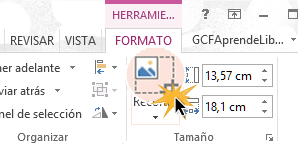
Paso 3:
Te aparecerá la imagen con unos indicadores que podrás mover para cortar tu imagen.
Paso 4:
Selecciona los indicadores con el mouse y muévelos hacia adentro para recortar la imagen.
Paso 5:
Haz clic en cualquier parte de la diapositiva para que la imagen conserve el cambio que hiciste.
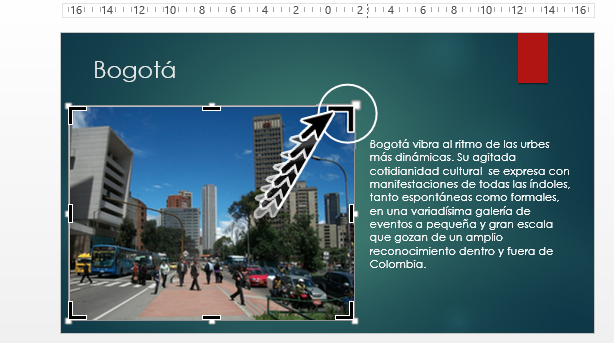
Los indicadores ubicados en las esquinas de la imagen la recortan horizontal y vertical al mismo tiempo.
Recortar una imagen como una forma
Si quieres que tu diapositiva se vea distinta y no quieres que tus imágenes aparezcan en forma de cuadro o rectángulo, puedes recortar tu imagen en una gran variedad de formas.
Paso 1:
Haz clic en la imagen para que aparezca la pestaña Formato y selecciónala.
Paso 2:
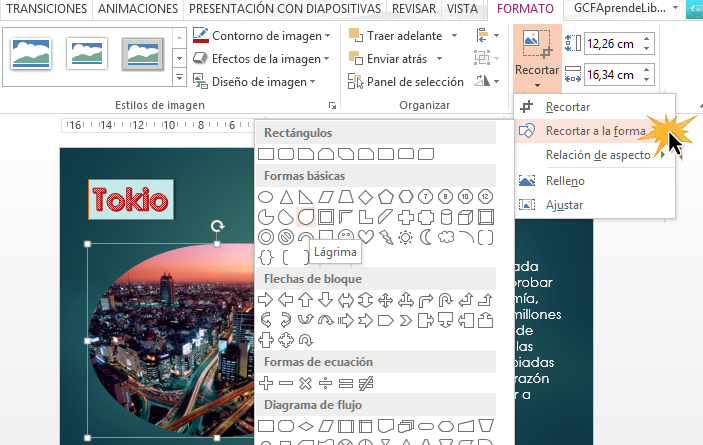
Haz clic en la flecha desplegable del comando Recortar y selecciona la opción Recortar a la forma.
Paso 3:
Escoge la forma que desees en el menú desplegable y verás cómo tu imagen cambia con la forma seleccionada.
Agregar un borde a una imagen
Paso 1:
Haz clic a la imagen para que aparezca la pestaña Formato y selecciónala.
Paso 2:
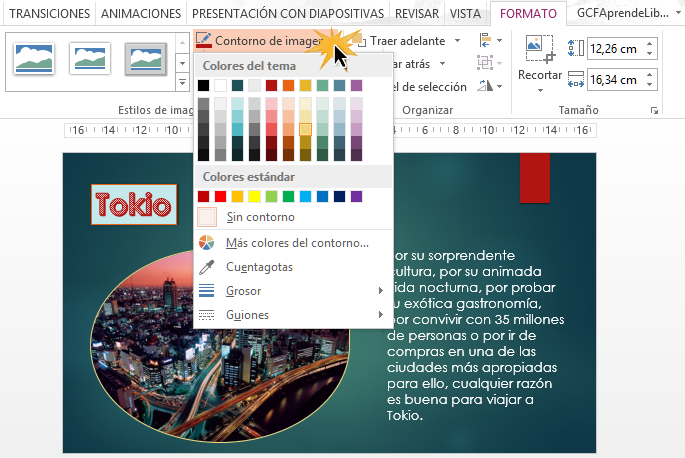
Haz clic en el comando Contorno de imagen.
Paso 3:
Selecciona el color que más se ajuste a tu diapositiva y verás cómo cambia el borde.
Herramientas de ajustes
Si tienes una imagen con poca calidad o no te gustan algunos aspectos de ella, puedes utilizar las múltiples herramientas que te ofrece PowerPoint para manipular una imagen.
Puedes modificar el color, aplicar diferentes efectos y hacer correcciones en las imágenes que tengas en las diapositivas.
Para utilizar estas funciones, haz clic en la imagen para activar la pestaña Formato.
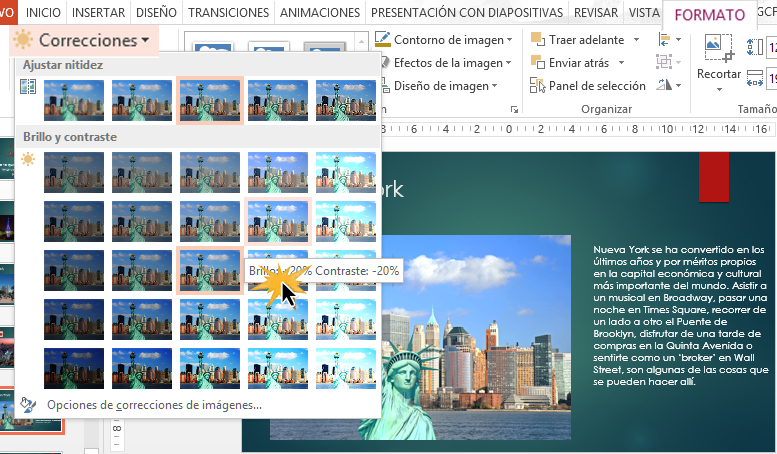
Correcciones:
Con esta herramienta puedes corregir la nitidez de la imagen. También te permite ajustar el brillo y el contraste.
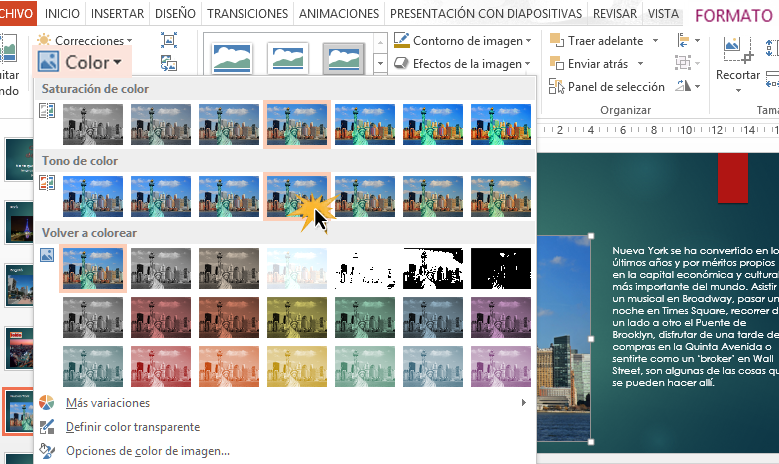
Color:
En ocasiones puedes notar que el color de la imagen no es el mejor o que quizás no se acomoda al contenido de tu documento. Con la herramienta Color puedes modificar el tono, la saturación o pintar la imagen.
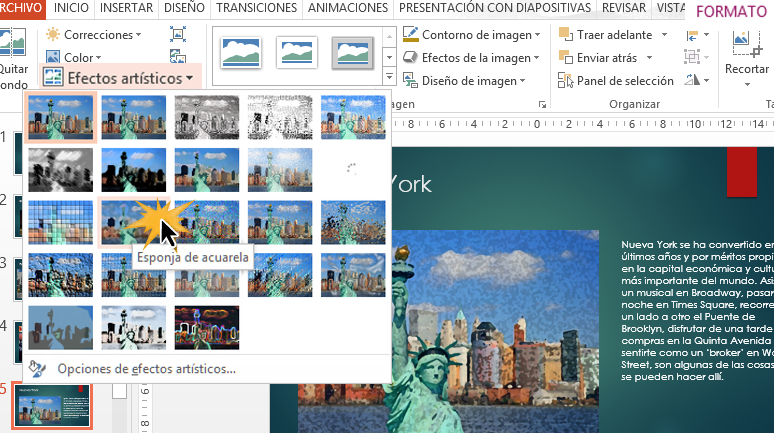
Efectos artísticos:
Si quieres que tu imagen se vea como un boceto o una pintura, puedes utilizar cualquiera de los diferentes efectos artísticos que te ofrece PowerPoint.
Comprimir imágenes de PowerPoint
Aprender a comprimir una imagen es uno de los temas que no se pueden pasar por alto cuando se hace un curso de PowerPoint. Y es que si estás interesado en compartir tu presentación, tienes que tener en cuenta el peso de tu documento.
Entre más imágenes tenga tu documento mayor será su tamaño y podría generarte problemas para enviarlo por correo electrónico, por ejemplo.
Paso 1:
Haz clic en la imagen para que aparezca la pestaña Formato y selecciónala.
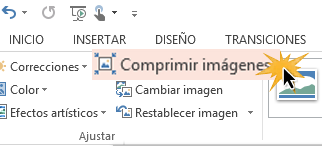
Paso 2:
Haz clic en el comando Comprimir imágenes.
Paso 3:
Puedes comprimir la imagen según tus necesidades:
- Impresión: te ofrece la calidad perfecta para la mayoría de impresoras y pantallas.
- Pantalla: es la más útil si solo necesitas ver tu presentación en páginas web y proyectores.
- Correo electrónico: minimiza el tamaño de las imágenes para que las puedas compartir de una forma sencilla.
- También puedes usar la resolución que maneja el documento.
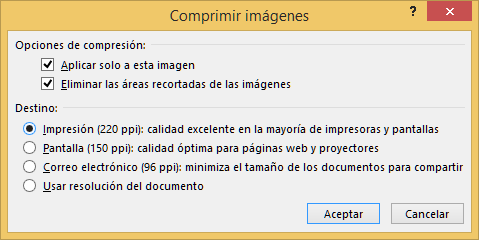
Si quieres, puedes comprimir solo una imagen o todas las que aparecen en tu presentación. Además, tienes la opción de eliminar las áreas recortadas de las imágenes.


No hay comentarios:
Publicar un comentario