Navegar por la vista principal
Para navegar en PowerPoint y recorrer los elementos de la pantalla principal, Presione F6. Los elementos son, por orden:
- La diapositiva activa
- La barra de estado
- Pestañas de la cinta
- El panel de notas (si está abierto)
- El panel de miniaturas
Navegar dentro de un elemento de la pantalla
- Para desplazarse dentro del elemento de pantalla actual, presione la tecla TAB (para avanzar) o Mayús + Tab (para retroceder). Por ejemplo, presione la tecla TAB para cambiar entre los campos de texto de la diapositiva activa.
- Para seleccionar un elemento, presiona Entrar.
- Para examinar los menús o las listas, presione las teclas de dirección. Por ejemplo, para desplazarse entre las miniaturas de las diapositivas en el panel de miniaturas, presione las teclas de flecha abajo y arriba.
- Para salir de un menú o un modo, presione Esc.
Navegar por la barra de herramientas de acceso rápido
La barra de herramientas de acceso rápido en la parte superior izquierda de la pantalla contiene, por ejemplo, el botón Guardar .
- Para ir a la barra de herramientas de acceso rápido, presione Alt + H. Oirá: "pestaña Inicio".
- Presione la tecla de flecha arriba. El foco se mueve a la barra de herramientas de acceso rápido.
- Para desplazarse por la barra de herramientas, presione las teclas de flecha izquierda y derecha.
Ir a los controles de la aplicación
Los controles de la aplicación en la parte superior derecha de la pantalla incluyen, por ejemplo, los botones minimizar y cerrar .
- Para ir a los controles de la aplicación, presione Alt + H. Oirá: "pestaña Inicio". Después, presione la tecla de flecha arriba. El foco se mueve a la barra de herramientas de acceso rápido.
- Presione la tecla TAB hasta que oiga "opciones de presentación de la cinta" y, después, presione la tecla SR + tecla de dirección derecha hasta que oiga el botón que desea.
Navegar por las pestañas de la cinta
Las pestañas de la cinta de opciones agrupan las distintas categorías. Las pestañas de PowerPoint incluyen, por ejemplo, la pestaña Inicio con opciones para dar formato al texto, la pestaña Insertar para insertar nuevas diapositivas o imágenes, la pestaña diseño para cambiar la apariencia de la presentación, la presentación con diapositivas ficha para configurar y iniciar la presentación con diapositivas, y la pestaña vista para cambiar a una vista diferente.
- Para desplazarse hasta las pestañas de la cinta, Presione F6 o Mayús + F6 hasta que oiga la pestaña de la cinta seleccionada, por ejemplo: "pestañas de la cinta, seleccionado, pestaña diseño".
- Para desplazarse entre las pestañas de la cinta, presione las teclas de dirección izquierda o derecha hasta que oiga la pestaña que desea. La pestaña está seleccionada y la cinta se muestra debajo de la pestaña.
- También puede usar los métodos abreviados de teclado para desplazarse a la pestaña de la cinta de opciones y seleccionarla. Para obtener más información, vea usar métodos abreviados de teclado para crear presentaciones de PowerPoint.
Navegar por la cinta de opciones
La cinta se coloca debajo de la fila de pestañas de la cinta de opciones (JAWS lo llama "cinta inferior"). Al seleccionar una pestaña, se muestra una cinta específica de la pestaña bajo esta. Cada cinta de opciones incluye opciones organizadas en grupos. Por ejemplo, si selecciona la pestaña Insertar , puede elegir diferentes elementos, como imágenes o gráficos para insertar en la diapositiva desde la cinta de opciones.
- Para ir a la cinta desde la pestaña de la cinta de opciones seleccionada, presione la tecla TAB. Escuchará la primera opción de la cinta.
- Para desplazarse por la cinta y moverse entre las opciones de la cinta, presione la tecla TAB.
- Para seleccionar una opción, presione Entrar o la barra espaciadora.
- Para expandir un menú contraído, presione Alt + flecha abajo.
- Como alternativa, puede usar los métodos abreviados de teclado para trabajar con la cinta de opciones: Use métodos abreviados de teclado para crear presentaciones de PowerPoint.
Alternar vistas
Además de la vista principal, PowerPoint tiene las siguientes vistas que se usan con más frecuencia:
- El menú archivo , que contiene opciones, por ejemplo, para crear una nueva presentación y abrir o guardar una presentación existente.
- Para abrir el menú archivo , presione Alt + F. Oirá: "archivo, información".
- Para desplazarse por el menú archivo , presione la tecla de dirección arriba o abajo hasta que oiga el elemento de menú que quiera y, después, presione Entrar para abrir la pestaña con más opciones.
- Para desplazarse dentro de la pestaña Opciones adicionales, presione la tecla TAB o MAYÚS + TAB hasta que oiga la opción que desea.
- Para salir del menú archivo y volver a la vista principal, presione ESC.
- La ventana Opciones , que contiene la configuración de PowerPoint, como personalización, accesibilidad, revisión e preferencias de idioma.
- Para abrir la ventana Opciones , presione Alt + F, T. Oirá: "ventana Opciones de PowerPoint". El foco está en el panel categorías de opciones.
- Para desplazarse por las categorías de opciones, presione la tecla de flecha abajo hasta que oiga el nombre de la categoría que quiera.
- Para mover el foco a las opciones de la categoría seleccionada, presione la tecla TAB.
- Para desplazarse por las opciones, presione las teclas de flecha arriba y abajo hasta que oiga la opción que quiera y, después, presione Entrar para seleccionarla.
- Para salir de la ventana Opciones y volver a la vista principal, presione la tecla TAB hasta que oiga "Aceptar" y presione Entrar. Para volver a la vista principal sin realizar cambios, presione ESC
Consideraciones especiales para PowerPoint
Para que el contenido sea más fácil de leer y seleccionar, puede aumentar el contraste o invertir los colores en el equipo mediante la configuración de contraste alto de Windows. Para empezar a usar un tema de contraste alto rápidamente, pulse Alt+tecla MAYÚS izquierda+Imprimir pantalla y después pulse ENTRAR para activar el tema.
Windows ofrece varios temas de contraste alto. Para buscar el que más se adecua a sus necesidades:
- Pulse la tecla del logotipo de Windows y después escriba "contraste alto" en el cuadro de búsqueda. Los resultados de la búsqueda se actualizan a medida que escribe.
- Presione la tecla de flecha abajo hasta que escuche "cambiar tema de contraste alto" y, después, presione Entrar. Se abre la ventana Configuración de contraste alto .
- Presione la tecla TAB hasta que oiga "tema de contraste alto", seguido del tema seleccionado actualmente.
- Utilice las tecas de flecha arriba y abajo para explorar los temas de contraste alto hasta que encuentre uno adecuado a sus necesidades.
- Presione la tecla SR + flecha derecha hasta que oiga "botón Aplicar" y, después, presione Entrar para activar el tema seleccionado.
Uso de la búsqueda
Para buscar una opción o realizar una acción rápidamente, use el campo de texto Buscar. Para obtener más información sobre la característica Buscar, vaya a Encontrar lo necesario con Búsqueda de Microsoft en Office.
- Seleccione el elemento o el lugar en su documento, presentación u hoja de cálculo en el que quiera realizar una acción. Por ejemplo, en una hoja de cálculo de Excel, seleccione un rango de celdas.
- Presione ALT + Q para ir al cuadro Buscar.
- Escriba las palabras de búsqueda de la acción que quiera realizar. Por ejemplo, si quiere agregar una lista con viñetas, escriba viñetas.
- Presione la tecla de flecha abajo para examinar los resultados de la búsqueda.
- Cuando haya encontrado el resultado deseado, presione ENTRAR para seleccionarlo y para realizar la acción.
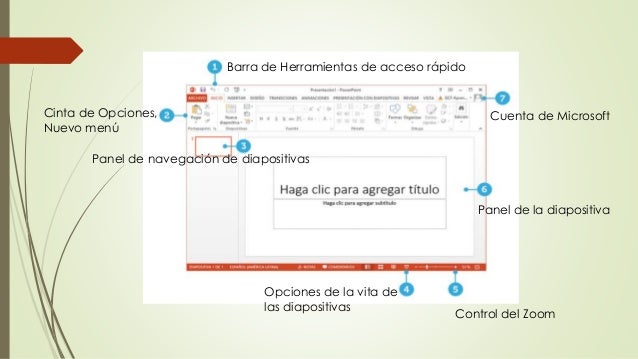
VENTANA PRINCIPAL DE POWER POINT.
Los componentes de la ventana de PowerPoint La ventana de PowerPoint poseen barras de herramientas y paneles para facilitarle la rápida creación de las presentaciones. La mayoría de las barras de herramientas son comunes a las aplicaciones de Office, pero algunas son exclusivas de PowerPoint.
- Barra de títulos – muestra el nombre del documento seguido del nombre del programa.
- Barra de menús – contiene una lista de opciones para administrar y personalizar los documentos.
- Barra de herramientas estándar – contiene botones de atajo para ejecutar las operaciones más comunes.
- Barra de herramientas de formato – contiene botones que se utilizan para dar formato al texto.
- Barra de estado – muestra la posición de la diapositiva y el tipo de diseño en PowerPoint.
- Barra de herramientas de dibujo – contiene herramientas para trazar líneas, formas y objetos.
- Ayuda (Escriba una pregunta) – proporciona acceso rápido a los temas de Ayuda.
- Vista Normal de PowerPoint 2019 contiene tres paneles. Esta vista se abre al ejecutar PowerPoint y le permite ver varias partes de una presentación a la vez.
- Panel de tareas ubicado a la derecha de la pantalla, que le permite seleccionar tareas en diferentes categorías y mejorar rápidamente sus diapositivas en pocos pasos.
La Barra de Título de Power Point
Contiene el nombre del documento con el que estamos trabajando. Cuando creamos una Presentación se le asigna el nombre provisional Presentación1, hasta que lo guardemos y le demos el nombre que queramos. En el extremo de la derecha están los botones para minimizar, restaurar/maximizar y cerrar la ventana.
El botón Office. Está ubicado en la parte superior de la ventana de PowerPoint. Cuando haces clic izquierdo en él, un menú se despliega. Puedes crear una nueva hoja de cálculo, abrir archivos existentes, guardar archivos de muchas formas e imprimir. También puedes añadir características de seguridad, publicar y cerrar archivos
Menú Archivo:
Aquí se encuentran las opciones como guardar, guardar como, imprimir, abrir, preparar, enviar, publicar o nuevo
Cinta Opciones
la cinta es la barra más importante de PowerPoint, porque contiene todas las opciones que se pueden realizar. Veámosla con más detalle.
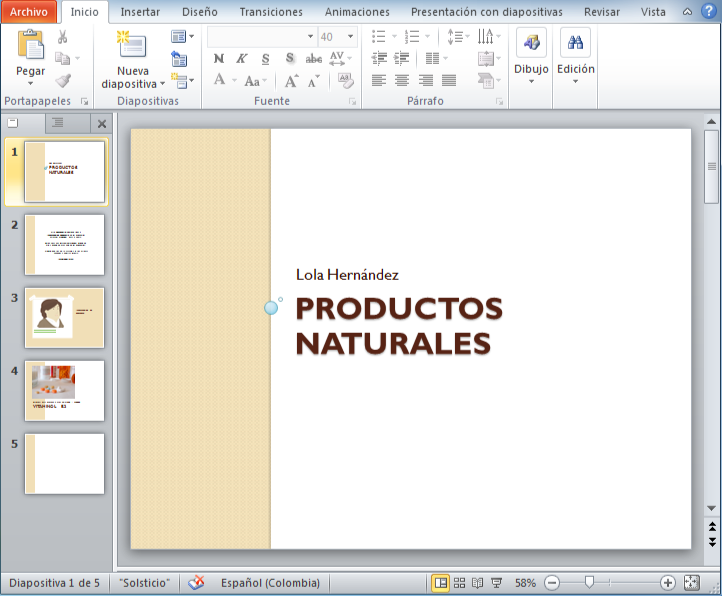
Las herramientas están organizadas de forma lógica en fichas (Inicio, Insertar, Vista…), que a su vez están divididas en grupos. Por ejemplo, en la imagen vemos la pestaña más utilizada, Inicio, que contiene los grupos Portapapeles, Diapositivas, Fuente, Párrafo, Dibujo y Edición. De esta forma, si queremos hacer referencia durante el curso a la opción Pegar, la nombraremos como Inicio > Portapapeles > Pegar. Para situarte en una ficha diferente, simplemente haz clic en su correspondiente nombre de pestaña.
¿Qué es la barra de herramientas de acceso rápido?
Sirve para insertar las funciones de una manera práctica o en pocas palabras más rápido, tales como los siguientes ejemplos; uña hoja nueva, vista preliminar de tu impresión, más bien son botones de acceso rápido
Partes de ella:
GUARDAR: Guarda los progresos hechos en la presentación hecha en Power Point, siempre y cuando el archivo tenga un nombre
DESHACER: Es una herramienta muy útil que deshace el último cambio hecho a la presentación
Presentación desde el principio: Como su nombre lo dice, es usada para ver la presentación terminada o por acabar desde la primera diapositiva
El área de trabajo o la vista Normal, está diseñada para ayudarle a crear fácilmente su presentación y encontrar todo lo que necesita en el camino. Veamos el diseño básico de la vista Normal y qué se puede hacer en cada área.
Barra de estado
La Barra de estado, es la zona inferior de la ventana del programa que muestra información referente a la presentación actual, que puede resultar de utilidad para el usuario. Además de disponer de un control del Zoom, y de los botones desde los que puedo seleccionar el tipo de vista que quiero aplicar a la presentación.

Panel: Diapositiva
El Panel de Diapositiva es donde usted hace la mayor parte de su trabajo. Muestra una diapositiva por vez. Puede editar texto, redimensionar marcadores de posición, e insertar objetos nuevos dentro de la diapositiva en este panel.
Las vistas en PowerPoint
En la esquina inferior derecha de la ventana de PowerPoint hay tres botones de vistas. Desde aquí, puedes cambiar la vista de la presentación a Normal, Clasificador de Diapositivas o Presentación con Diapositivas, tan solo dando clic sobre uno de los botones.
Vista normal
Es la vista predeterminada donde podrás crear y editar tus diapositivas en el panel central. Todas las diapositivas aparecerán en la pestaña Diapositiva del panel izquierdo.
Vista clasificador de diapositivas
Es la visualización de tus diapositivas en miniatura. Las diapositivas son presentadas horizontalmente, lo cual te permite ver más diapositivas al mismo tiempo.
Vista presentación con diapositivas
Se ve la presentación en la pantalla completa del computador, es decir, esta es la visualización que van a tener todos los espectadores.

Barra de herramientas de Power Point
Barras de herramientas o pestañas de PowerPoint 2010
A diferencia de las versiones anteriores, se modificaron las barras de herramientas por pestañas, a estas se les llama fichas, cada una de ellas contiene una serie de opciones, en conjunto se le denomina banda de opciones, estas nos permiten realizar todas las tareas que necesitamos para crear una presentación electrónica. Estas pestañas son:
Pestaña de inicio

Al dar clic en esta pestaña, se despliegan otras opciones, las cuales están englobadas en seis grupos:
- Portapapeles: Aquí están las opciones para poder pegar, cortar, copiar formato, pegado especial, etc.
- Diapositivas: Tenemos las opciones de dar diseño, agregar, restablecer diapositivas
- Fuente: En esta opción podremos darle formato al texto, tipo de letra, tamaño, color, cursiva, cambiar mayúsculas por minúsculas, etc.
- Párrafo: Para darle alienación a nuestros textos, izquierda, centrado, justificado, aumentar o disminuir sangrías, insertar párrafos, etc.
- Dibujo: Opciones que nos ayudan a darle formato a los objetos, imágenes, nos permite insertar autoformas y aplicarles formato, así como organizar los objetos que utilizamos en nuestra presentación
- Edición: Podremos realizar búsquedas de texto, reemplazarlos y nos permite seleccionar objetos por medio del cursor
Pestaña insertar
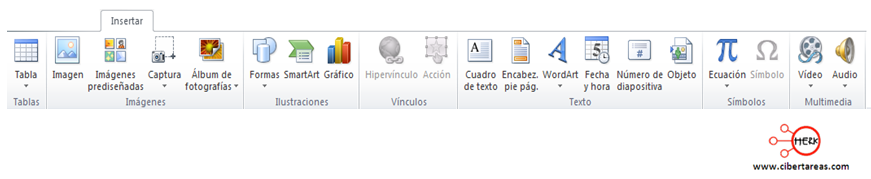
En esta pestaña encontramos:
- Tabla: Nos permite insertar y darle formato a una tabla, si es que nuestro diseño lo requiere.
- Imágenes: Podremos insertar una imagen o fotografía, ya se de la galería de imágenes prediseñadas o alguna descargada o tomada por algún dispositivo
- Ilustraciones: Aquí vamos a poder insertar formas básicas, SmartArt (diseños prediseñados de PowerPoint) y gráficos, a su vez podremos cambiar el formato
- Vínculos: En esta opción podremos definir alguna liga o acción dentro de nuestra presentación, ya sea dentro de nuestro documento o fuera de el (internet)
- Texto: Nos da las opciones para insertar cuadros de texto, encabezados y pie de página, insertar la opción de WordArt, fecha y hora, números de diapositivas u algún objeto (archivo en pdf, o de alguna versión diferente a PowerPoint)
- Símbolos: Si nuestra presentación lo requiere podemos insertar desde este menú alguna ecuación o símbolo especial
- Multimedia: Estas opciones son muy utilizadas para poder darle a nuestra presentación un toque más llamativo, podremos insertar videos o audio.
Pestaña de diseño

Las opciones que la conforman son:
- Configurar página: Para darle el tamaño, posición de los márgenes y la orientación de nuestras diapositivas
- Temas: Podremos hacer uso de algún tema ya establecido por PowerPoint para darle una vista diferente a nuestra presentación
- Fondo: Esta opción nos permite modificar el fondo de nuestras diapositivas, dependiendo de nuestros gustos o formato requerido de nuestras diapositivas
Pestaña de transiciones

Aquí tenemos las siguientes opciones:
- Vista previa: Nos sirve para ir observando cómo van quedando los diferentes formatos, animaciones, transiciones, tipos de letra colores, que hemos aplicado a nuestra presentación
- Transición de diapositiva: Nos permite aplicar una transición adecuada a nuestra presentación, una transición es el efecto que se aplica en el cambio de una diapositiva a otra.
- Intervalos: Esta opción nos ayuda a mejorar nuestra presentación, ya que aquí podremos modificar y manipular los tiempos de las animaciones o de las transiciones, así como la forma en que se ejecutaran las transiciones, ya sea automática, con tiempo o al hacer clic al mouse.
Pestaña de animación
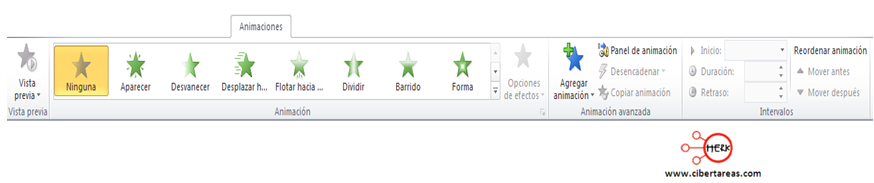
Esta pestaña es la que se utiliza para insertar animaciones a nuestra presentación, y contiene:
- Vista previa: Nos permite observar cómo van quedando las animaciones que se aplican a los objetos de nuestra presentación
- Animación: Aquí definimos que efecto queremos para nuestra presentación, ya sea de entrada, salida, énfasis o una trayectoria de desplazamiento
- Animación avanzada: Podremos agregar animaciones de una manera más personalizada, ya que nosotros definimos que y cual animación es especifico podremos utilizar, definir un desencadenador o la posición en la secuencia de animaciones
- Intervalos: Dentro de esta opción podremos modificar el tiempo y la posición en la cual iniciara cada una de nuestras animaciones, así como la duración de las animaciones.
Pestaña de presentación de diapositivas

Dentro de esta pestaña tenemos las siguientes opciones:
- Iniciar presentación con diapositivas: Aquí podremos definir en qué dispositiva queremos que inicie nuestra presentación, así como personalizar la presentación.
- Configurar: PowerPoint, nos permite configurar las presentaciones, aquí podremos ocultar diapositivas, grabar las presentaciones, ensayar los intervalos de tiempo antes de realizar la presentación ante el auditorio
- Monitores: Podremos configurar la resolución para poder ver bien la presentación, ya sea de un monitor o de un proyector o cañón conectado a la computadora.
Pestaña de revisar
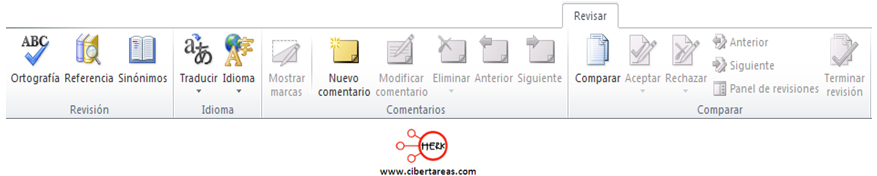
Las opciones para esta pestaña son:
- Revisión: Podremos revisar los posibles errores ortográficos en los textos que insertamos en nuestra presentación.
- Idioma: Se activa la opción para poder traducir a varios idiomas algún texto y definir el idioma del diccionario para poder realizar las correcciones ortográficas.
- Comentarios: Aquí podremos insertar comentarios, esto nos ayudara a mejorar la presentación ya que nos puede servir como referencia o guía para explicar el tema al auditorio
- Comparar: Aquí podremos comparar los diferentes archivos de PowerPoint
Pestaña de vista

Esta pestaña consta de:
- Vistas de presentación: Aquí podemos definir como queremos que PowerPoint nos muestro o agrupe las diapositivas de nuestra presentación
- Vistas patrón: En esta opción podremos visualizar las diapositivas con un patrón predefinido por PowerPoint, esto nos sirve para poder organizar de mejor manera nuestras diapositivas de la presentación, nos ayuda para configurar nuestra presentación al momento de imprimir
- Mostrar: Nos muestra en la pantalla activa la regla, guías, líneas de cuadricula para poder colocar de mejor manera los objetos que deseamos incluir en nuestra presentación.
- Zoom: Opción que nos permite ajustar la presentación a la pantalla, hablando del tamaño de la diapositiva
- Color o escala de grises: Podremos hacer combinaciones para mostrar las diapositivas, nos sirve para ahorrar color al momento de imprimir.
- Ventana: Nos sirve para trabajar con diferentes presentaciones electrónicas o archivos, organiza la forma en que interactuamos con ellos.
- Macros: Opción que nos permite insertar alguna macro o acción programable
Pestaña de formato

Esta pestaña se activa cuando seleccionamos algún objeto, ya sea una imagen, autoforma, cuadro de texto, video, etc.
Está conformada por:
- Insertar formas: Aquí podremos seleccionar y editar las diferentes formas que están predefinidas en PowerPoint, como flechas, líneas, estrellas, etc.
- Estilos de forma: PowerPoint tiene algunos estilos ya diseñados, aquí los podremos insertar y modificar sus atributos si nuestra presentación lo requiere, como el tipo de línea, relleno y agregar algunos efectos
- Estilos de WordArt: Dentro de esta opción podremos insertar y modificar el ya famoso WordArt de PowerPoint.
- Organizar: En esta opción, podremos organizar los objetos que estemos utilizando en PowerPoint, cambiarlos de posición, enviarlos detrás o al frente de otros objetos, etc.
- Tamaño: Dentro de esta opción vamos a poder cambiar el tamaño de los objetos que tengamos seleccionados, tanto alto como acho.
Pestaña de acceso rápido

Esta barra la encontramos en la parte superior izquierda de la pantalla principal, esta pestaña nos sirve para colocar en ella los iconos o tareas más repetidas o las que más frecuentemente usamos al realizar una presentación electrónica, con esto logramos reducir el tiempo para elaborar nuestra presentación.
PowerPoint tiene por default o por defecto tres iconos, guardar, deshacer y rehacer, pero podemos personalizarla para agregar algunos mas que no sean útiles, para ello debemos dar clic en este icono
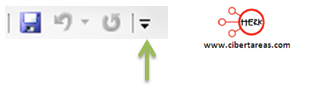
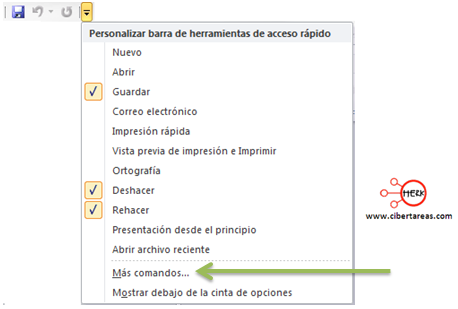
Nos aparecerá la siguiente pantalla

Aquí podremos seleccionar el icono que deseamos y aparecerá en la barra de inicio, si no encontramos el deseado, podremos agregarlo dando clic en:
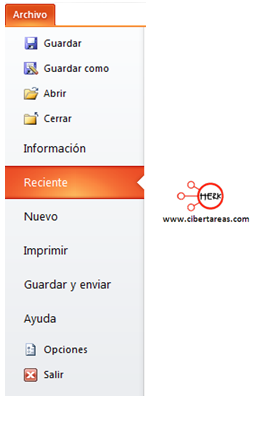
Pestaña de archivo
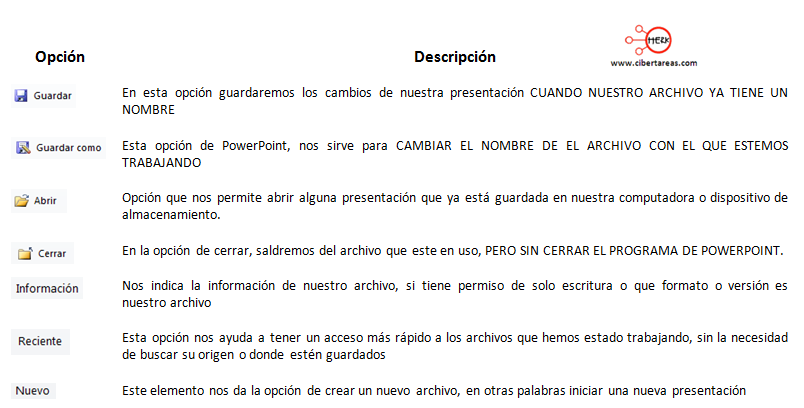
Esta es primera pestaña de PowerPoint, aquí podremos realizar varias opciones como:
PLANTILLAS DE POWER POINT
Plantilla PowerPoint

Este diseño es adecuado para crear una variedad de presentaciones de negocios específicos. Las diapositivas completamente editables están listas para ser ajustadas para presentar diferentes partes de tu contenido de manera más legible y fácil de percibir. El tema tiene un diseño profesional y limpio con:
- 90 diapositivas únicas
- 2800+ sliders
- 33 colores THMX
- Más de 4000 iconos vectoriales
- Pantalla ancha HD 16:9
- Diseño completamente animado, etc.
WorthWhile - Plantilla PPT

Esta plantilla PPT diseñada profesionalmente te ayudará a crear una presentación impresionante para cualquier tipo de negocio. En lugar de crear diapositivas desde cero, simplemente usa esta plantilla ya hecha. El diseño de presentación de alta calidad se proporciona en la relación 16:9. La plantilla tiene todas las secciones necesarias: Bienvenida, Acerca de, Servicios, Diapositivas de marketing, Infografías, Gráficos, Portafolio, Contactos, etc.
Corporate Report - Plantilla PowerPoint

Al descargar esta plantilla de presentación para PowerPoint, obtendrás una versión de PowerPoint (compatible con .PPTX), toda la animación (video de demostración), 500 diapositivas de contenido únicas en 16:9 HD, un diseño moderno minimalista u un surtido de fuentes gratuitas. Pero no se incluyen ningunas fotografías. Todos los objetos del tema son fáciles de editar. Puedes cambiar el color, el tamaño y la forma de cualquier objeto sin pérdidas de calidad y sin usar Photoshop e Illustrator.
Simplicity - Plantilla PowerPoint

Esta plantilla limpia y profesional incluye más de 30,000 diapositivas listas para usar. Se basa en Master Slides y tienen una relación de pantalla ancha HD 16:9 y una relación estándar 4:3 Hay diapositivas animadas y no animadas. Cada objeto tiene su propia animación personalizada.
- Tamaño de letra de EE.UU. de 8.5x11 para imprimir
- 25 temas de Powerpoint (XML) incluidos (totalmente editables)
- Opción de arrastrar y soltar para reemplazar imágenes
- Elementos totalmente redimensionables y vectoriales de marca, infografías, mapas y gráficos
- Infografías creadas a mano en Powerpoint
- Más de 700 iconos vectoriales
PRO - Plantilla PowerPoint Universal
 La plantilla cuenta con una amplia selección de diapositivas limpias que están listas para ser utilizadas para una variedad de propósitos. Siéntete libre de elegir entre demostraciones animadas y no animadas. El archivo incluye todos los elementos y herramientas que se necesitan para hacer una presentación única y profesional. La plantilla incluye 88 diapositivas únicas en 16:9 HD, tiene un diseño moderno minimalista, está provista de fuentes gratuitas y mucho más.
- Todos los elementos de infografía se crearon con herramientas preintegradas
- Arrastra y suelta tus propias imágenes o fotos a las diapositivas
- Edita diagramas y gráficos utilizando tablas.
Plantilla PowerPoint Multipropósito
 Aquí está una plantilla PowerPoint que te permite crear una presentación de negocio poderosa. La plantilla se entrega con las actualizaciones periódicas gratuitas, por lo que obtendrás más diapositivas en el futuro. Con esta plantilla puedes hacer que tu presentación sea dinámica, única e interesante.
- 500 diapositivas únicas multipropósito (en total más de 30000)
- Layout de Master Slide (arrastrar para subir imagen)
- 26 versiones de color
- Versiones clara y oscura
- 4000+ iconos vectoriales EPS
- Animación personalizada para cada objeto.
DISEÑO DE DIAPOSITIVAS- Es difícil creer que 2019 está a la vuelta de la esquina. Pero antes de que te des cuenta, todos los cambios de un nuevo año estarán sobre nosotros. En el mundo instantáneamente interconectado de hoy, la comunicación será más importante que nunca. No importa el tema, las presentaciones de PowerPoint innovadoras son una necesidad para llevar tu mensaje a una audiencia.El artículo abordará los desafíos de diseño para 2019 para PowerPoint. En este resumen, nos centraremos en 20 de los mejores diseños modernos y en tendencia de plantillas de PowerPoint que son perfectos para tus presentaciones en 2019. Cada uno te ayuda a proyectar una imagen genial y profesional para tu audiencia, antes de que digas una palabra.
Presentación de PowerPoint Desafíos de diseño para 2019
El problema en 2019 será la sobrecarga de comunicación, y la pregunta para ti, el presentador, se convierte en: "¿Cómo puedo destacarme entre la multitud y hacer que mi mensaje sea escuchado?"El truco es usar plantillas modernas y en tendencia de diseño de diapositivas de PowerPoint. Las presentaciones de PowerPoint memorables y efectivas son verdaderamente multisensoriales, no es solo lo que el público escucha, sino lo que ven. En otras palabras, es posible que tengas el mejor mensaje, pero si se ve mal, el público puede juzgar con severidad o incluso olvidar lo que tenías que decir.Otra verdad fundamental es el ajetreo y el bullicio constante de la vida moderna. La mayoría de nosotros no tenemos el tiempo, los recursos o el conjunto de habilidades para crear nuevos diseños de diapositivas de PowerPoint desde cero. Es por eso que vale la pena usar impresionantes plantillas preconstruidas de Envato. Ellos toman el trabajo duro de la construcción de presentaciones. Todo lo que tienes que hacer es elegir uno que se adapte a tu mensaje y estilo, colocar tu contenido y dar una presentación épica.Plantillas de diseño de diapositivas premium de PowerPoint
Imagina que estás presentando los resultados de una investigación en tu clase universitaria. O supongamos que eres un ejecutivo corporativo que presenta un concepto en busca de financiamiento. No importa de qué te estés presentando y a quién te estés presentando, el objetivo es realmente el mismo: la persuasión. Al hacer una impresión favorable, estás buscando comprensión, aprobación y acuerdo con tu presentación. Mediante el uso de plantillas de diseño de diapositivas de PowerPoint creadas previamente, puedes dejarle el estilo a los profesionales y tener más tiempo para centrarte en tu mensaje.Mi fuente favorita de plantillas modernas de PowerPoint en 2019 es Envato Elements. Elements ofrece un increíble recurso de "todo lo que puedas descargar" para creativos, con una tarifa mensual baja. Encontrarás plantillas de presentación, imágenes de archivo, fuentes, gráficos y más.
Todas estas plantillas están disponibles como parte del paquete de suscripción Envato Elements de tarifa plana. Usar plantillas de Elements es súper fácil cuando estás construyendo tu próxima presentación.- Explora miles de plantillas de calidad profesional en Elements
- Encuentra y descarga una que se ajuste a tu estilo y mensaje.
- Rellena los marcadores de posición de contenido con texto y gráficos propios.
- comparte tu presentación moderna con tu audiencia
Elements tiene una selección tan grande, por lo que realmente ayuda tener un punto de partida para elegir una plantilla de diseño de diapositivas de PowerPoint. Me he centrado en cinco de las mejores a continuación:1. Evolution - Plantilla de PowerPoint moderna
Cuando elijo una plantilla para mis propios proyectos, es clave encontrar una que ofrezca mucha flexibilidad creativa. Evolution es un buen ejemplo. Este elegante y moderno diseño de PowerPoint está orientado a aquellos que construyen diapositivas completas en 2019.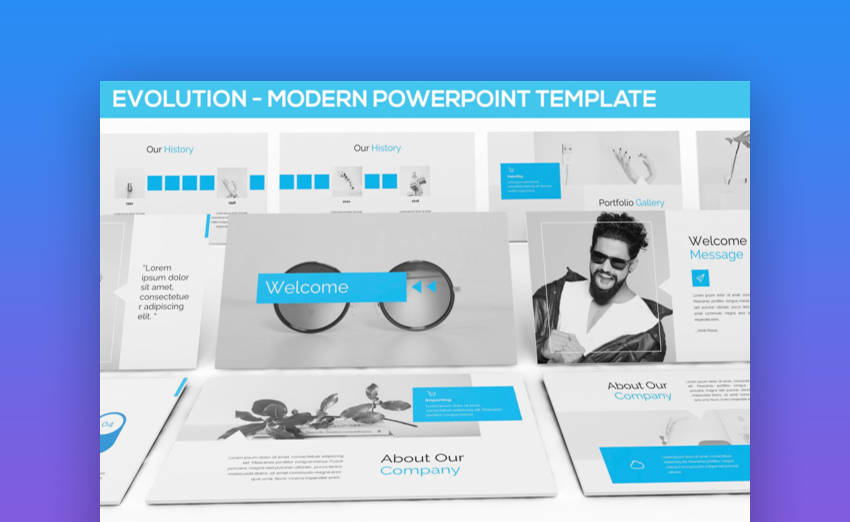 Con una gran variedad de diseños, opciones de color y marcadores de posición de contenido, tu trabajo será realmente simple. Simplemente descarga la plantilla e inserta tu propio contenido, y esta plantilla profesional de Elements hace el trabajo duro por ti.
2. ONE Plantilla de PowerPoint moderna
Nada habla de la elegancia atemporal como el estilo del papel de periódico clásico. Los colores blanco y negro brindan impresionantes contrastes, con imágenes vívidas para ilustrar una historia. Esta vibra es capturada perfectamente por la plantilla de PowerPoint ONE de Elements. Esta plantilla de diseño de diapositivas también incluye todos los toques modernos que buscas, con marcadores de posición para fotos, videos y una colección de cuadros y gráficos. Aunque es casi 2019, algunas cosas nunca pasan de moda, un hecho que se captura perfectamente aquí.
3. BePro Plantilla de PowerPoint para negocios
BePro es el punto de partida perfecto para quienes buscan crear un diseño de presentación profesional y atractivo para su negocio. Incluye todo tipo de marcadores de posición de contenido construidos en torno a impresionantes visualizaciones de datos. Simplemente ingresa tu texto, números, imágenes y gráficos, y confía en que tu negocio está obteniendo la representación que se merece.
4. Adren - Plantilla de PowerPoint
Estos temas de diseño de diapositivas de PowerPoint se destacan por los colores pastel y los gráficos inspirados en el entorno natural. Con un estilo similar al de una revista moderna, Adren te permite envolver tus diapositivas de PowerPoint con la verdadera esencia del estilo. No te olvides de revisar los muchos diseños de diapositivas y las opciones de animación incluidas para brindar una personalización adicional a tu presentación.
5. Kintel Portafolio moderno de PowerPoint
Con su estilo inolvidable y sus fuentes en negrita, Kintel es un tema de PowerPoint de diseño superior para 2019. El ambiente es moderno pero rústico, este es perfecto para exhibir arte y todos tus otros trabajos de diseño gráfico. También encontrarás cientos de iconos y docenas de diseños de diapositivas temáticas únicas. Depende de ti elegir qué funciona mejor para el diseño de tu diapositiva y transformar tu visión en realidad.
 - MODOS DE VISUALIZACIÓN
Modos de visualización
Es importante que sepas cómo acceder a los diferentes modos de visualización de diapositivas y utilizarlos para diversas tareas.Éstos se encuentran en la parte inferior derecha de la ventana.
1. Vista Normal
Esta es la vista predeterminada en la que puedes crear y editar las diapositivas. Recuerda que también puedes cambiar su orden, en el panel izquierdo que contiene las miniaturas.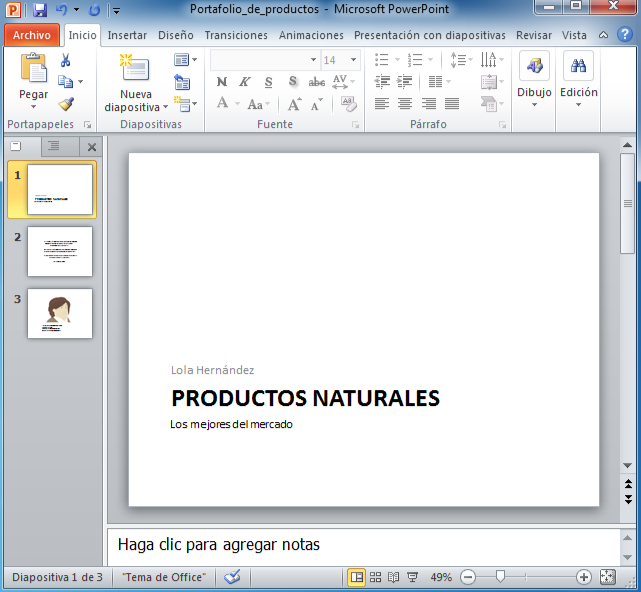
2. Clasificador de diapositivas
En este modo, verás las miniaturas de todas las diapositivas en la pantalla. Podrás ordenarlas arrastrándolas y soltándolas.Esta es una buena forma de confirmar que tienes las diapositivas necesarias, en el orden que las deseas y completas.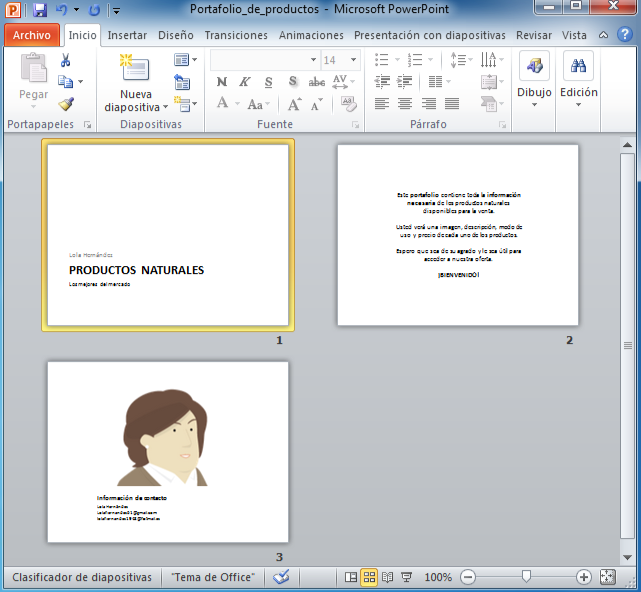
3. Vista de lectura
Esta vista llena la mayor parte de la pantalla del ordenador con la presentación. A diferencia del clasificador de diapositivas, incluye botones de fácil acceso para la navegación, que se encuentran en la parte inferior derecha.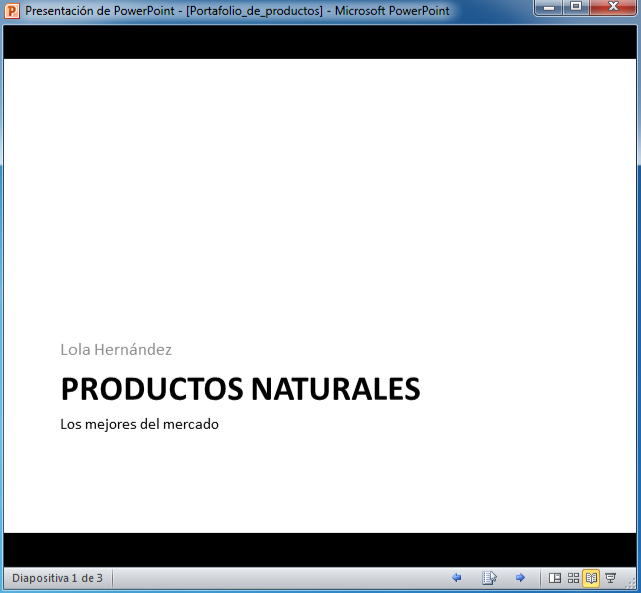
4. Presentación con diapositivas
Esta vista llena por completo la pantalla del ordenador, mostrando la presentación que el público verá.También ofrece un menú adicional que aparece cuando deslizas el mouse sobre el comando. Esto te permite navegar por las diapositivas y acceder a otras funciones que puedes utilizar durante una presentación.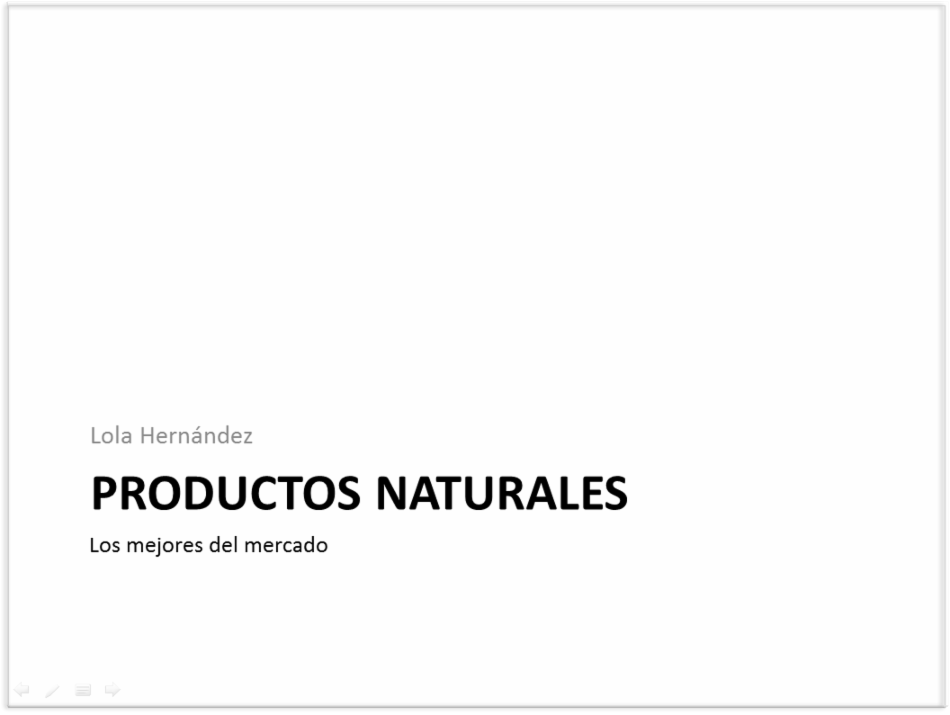
Organizar diapositivas en secciones
Organiza las diapositivas en secciones para que tu presentación tenga una presentación más sencilla. Éstas se pueden contraer o expandir en el panel de la izquierdo.¿Cómo crear una sección?
Paso 1:
Selecciona la diapositiva en la que vas a comenzar tu primera sección.Paso 2:
Desde la ficha Inicio, haz clic en el comando Sección.Paso 3:
Haz clic en la opción Agregar del menú desplegable.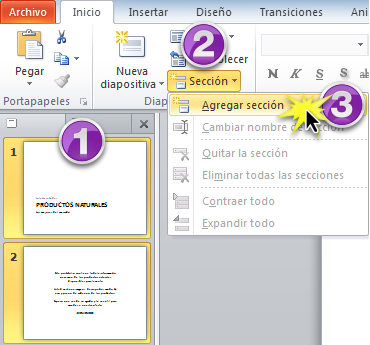
Paso 4:
Aparecerán seleccionadas las diapositivas y una franja llamada Sección sin título, encabezando el panel izquierdo.Paso 5:
Haz clic en el comando Sección y elige la opción Cambiar nombre del menú desplegable.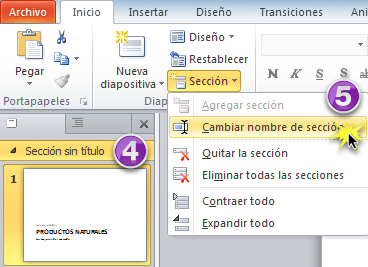
Paso 6:
Ingresa el nuevo nombre, en el cuadro de diálogo que se abre y haz clic en el botón Cambiar nombre.Repite el mismo procedimiento para añadir tantas secciones como sea necesario.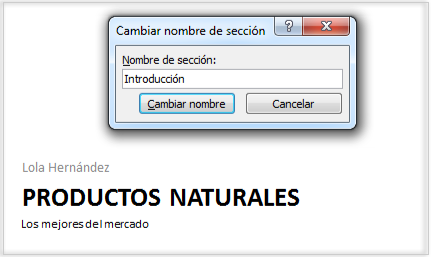
Paso 7:
En el panel izquierdo, haz clic en la flecha junto al nombre de cada sección para contraerla o expandirla.Adicionar notas a la diapositiva
En Power Point puedes añadir notas a las diapositiva. Las llamadas notas del orador, pueden ayudarte a preparar tu presentación. Puedes entrar y verlas, utilizando el panel de notas o la vista Página de notas.Para utilizar el panel de notas
Paso 1:
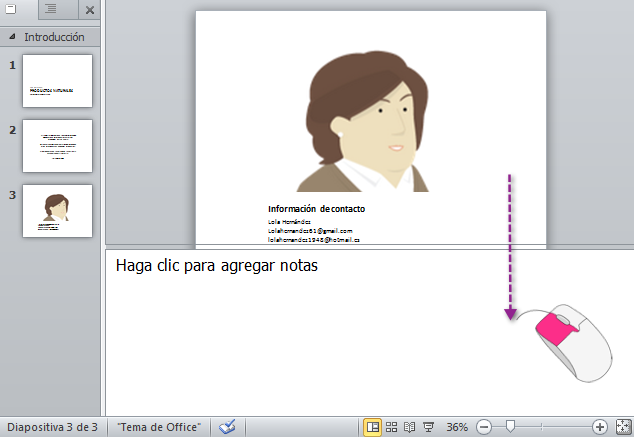
Busca el Panel de Notas en la parte inferior de la pantalla, directamente bajo la diapositiva panel.Paso 2:
Haz clic y arrastra el borde del panel para que sea más grande o más pequeña.Paso 3:
Escribe tus anotaciones en el Panel de Notas.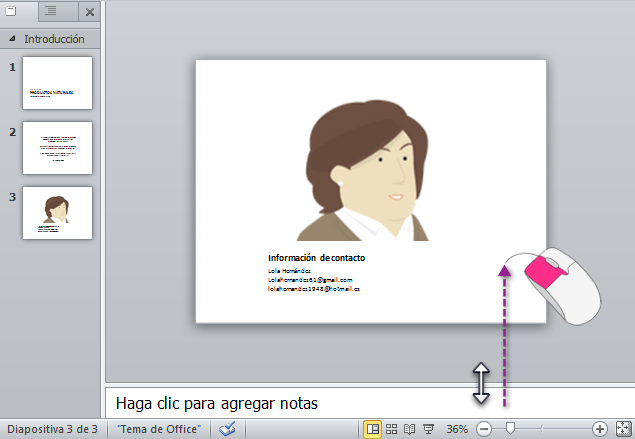
Utilizar la vista Página de notas
Paso 1:
Ubica la ficha Vista y haz clic en el comando Página de Notas.Paso 2:
Escribe tus notas en el cuadro de texto o utiliza la barra de desplazamiento para revisar las diapositivas.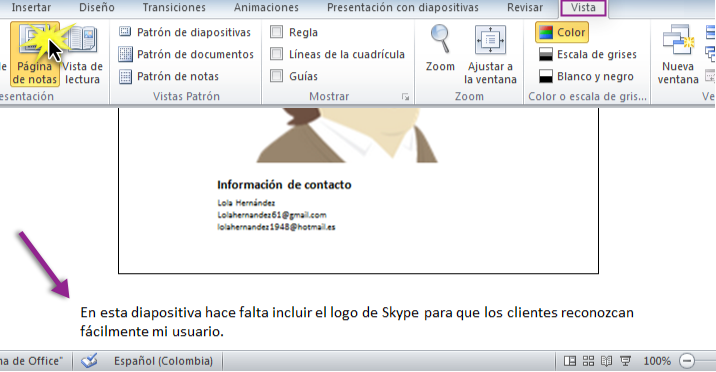
nsertar imagen desde archivo
Incluir imágenes en tu presentación, la hará más interesante y atractiva. Puedes añadir fotos, imágenes prediseñadas y capturas de pantalla para comunicar con eficacia tus ideas.
Paso 1:
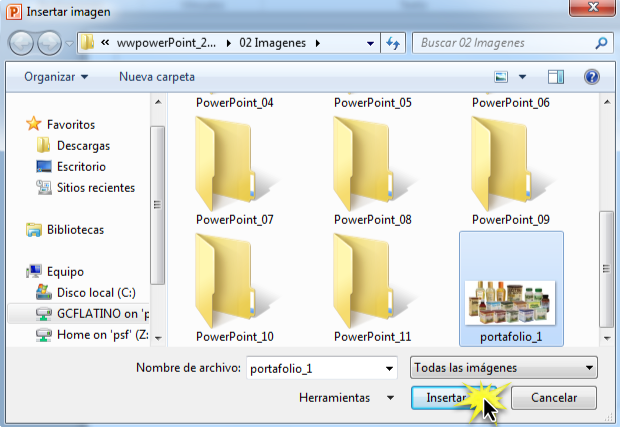
Selecciona la pestaña Insertar y haz clic en el comando Imagen. Aparecerá el cuadro de diálogo Insertar imagen.
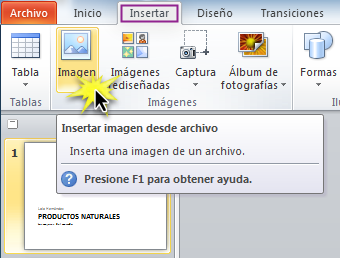
Paso 2:
Busca la imagen que quieres añadir, dentro de los archivos que tengas guardados en tu computador y pulsa el botón Insertar. La imagen aparecerá en la diapositiva.
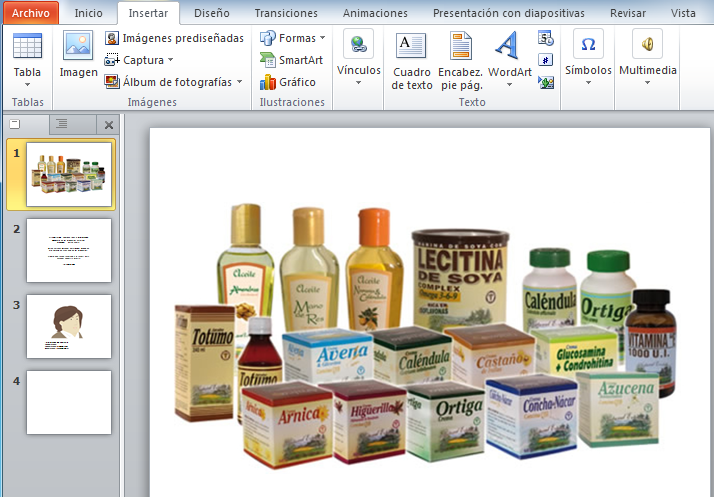
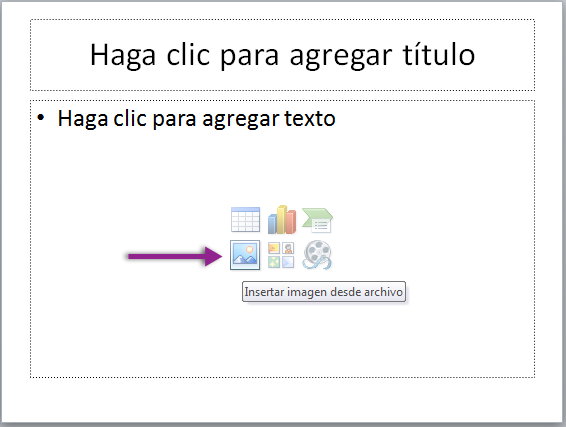
También puedes seleccionar el comando Insertar imagen desde archivo, desde el marcador de posición que está resaltado en la imagen.
¿Cómo insertar capturas de pantalla?
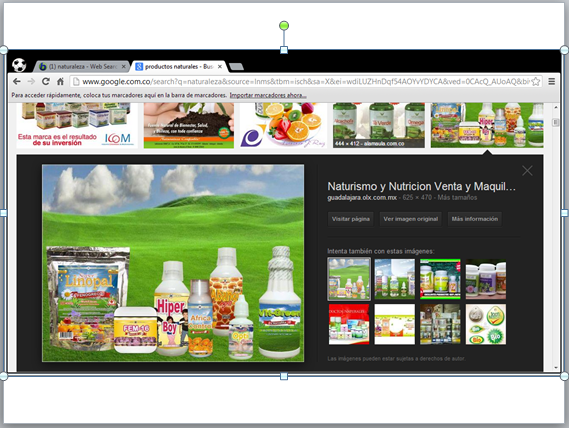
Las capturas de pantalla son útiles para explicar o mostrar los programas de tu computador, funciones y sitios web. Power Point te permite capturar una imagen de una ventana completa o un recorte de ella.
¡Observa el siguiente video y aprende a insertar imágenes y recortes de pantalla!
Paso 1:
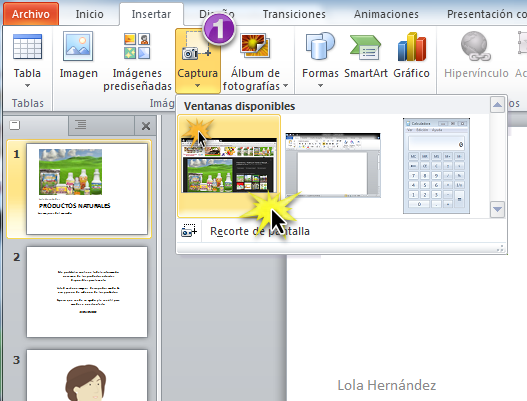
Selecciona la ficha Insertar y haz clic en el comando Captura. Verás las ventanas y programas que tienes abiertos.
Paso 2:
Selecciona la ventana o programa que vas a capturar. La imagen que capturaste aparecerá en la diapositiva.
Insertar recortes de pantalla
Paso 1:
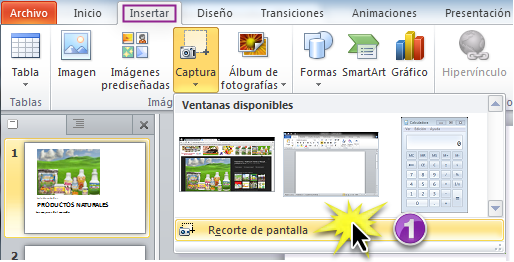
Selecciona la pestaña Insertar y haz clic en el comando Captura.
Paso 2:
Selecciona la opción Recorte de pantalla, ubicada en la parte inferior del menú desplegable.
Paso 3:
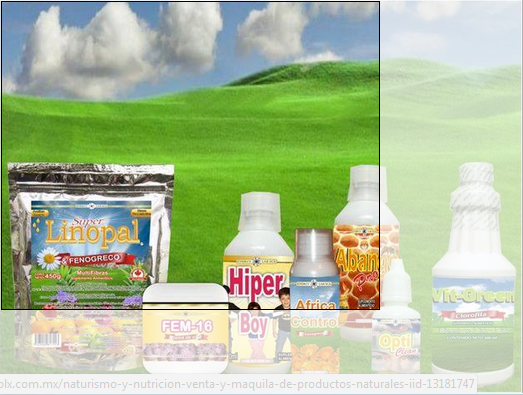
Verás que el color de tu pantalla se desvanece y el cursor se convierte en una cruz.
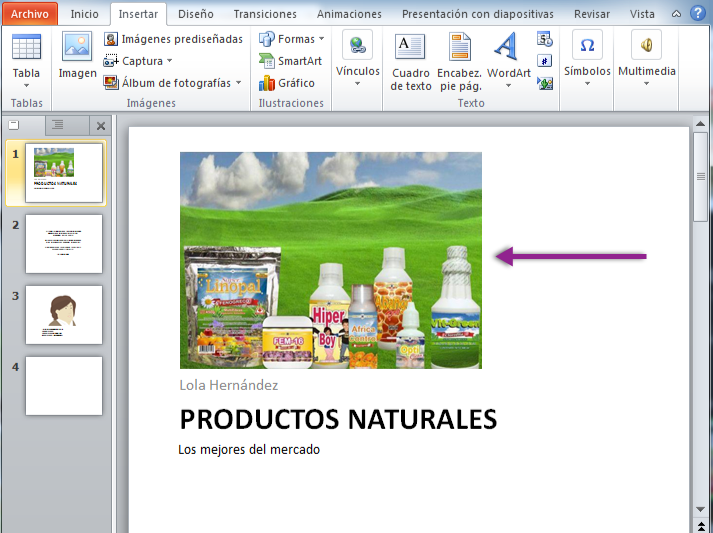
Haz clic y, manteniendo el botón del mouse presionado, arrastra en la zona de la ventana que quieres capturar, la captura de un recorte de pantalla de la ventana actual.
Cambiar el tamaño de una imagen
Paso 1:
Haz clic en la imagen cuyo tamaño vayas a cambiar.
Paso 2:
Ubica el puntero del ratón sobre cualquiera de los controladores de tamaño de las esquinas. El cursor se convertirá en un par de flechas de dirección.
Paso 3:
Haz clic y, manteniendo el botón del mouse presionado, arrastra el puntero del ratón hasta que la imagen tenga el tamaño deseado.
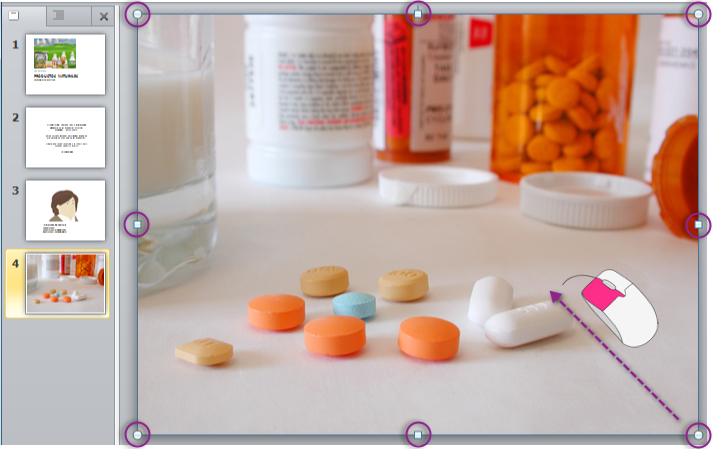
Paso 4:
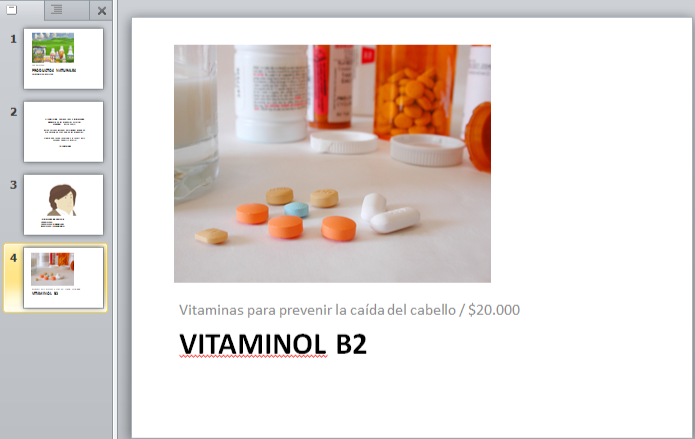
Suelta el ratón. La imagen quedará redimensionada.
Para mantener las proporciones de la imagen, utiliza los controladores de la imagen ubicados en las esquinas.
Mover una imagen
Paso 1:
Haz clic en la imagen que vas a mover. Automáticamente el cursor se convertirá en una cruz con flechas.
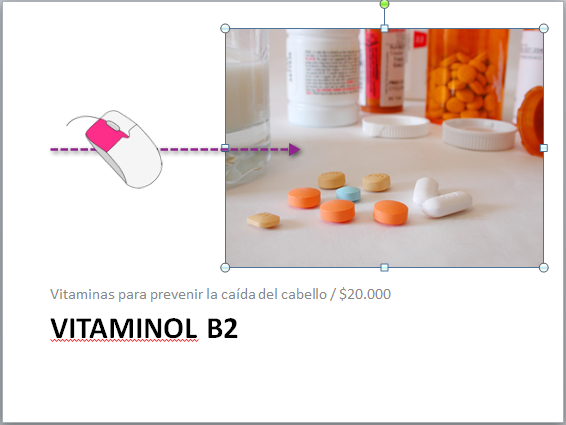
Paso 2:
Haz clic y presiona el botón del ratón, mientras arrastras la imagen hasta la ubicación deseada.
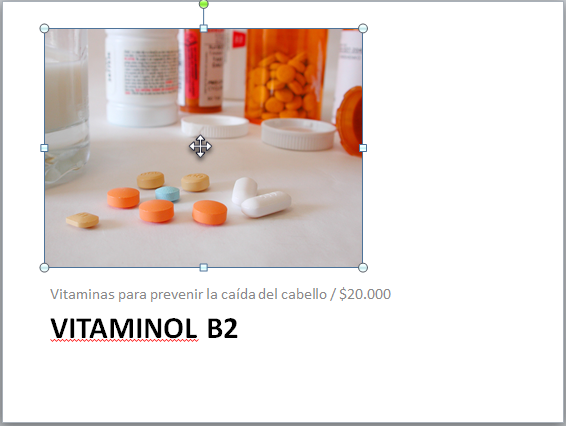
Paso 3:
Suelta el botón del ratón. El cuadro se moverá.
Para girar la imagen, haz clic y arrastra el círculo verde que se encuentra en el centro.
¿Qué son y para qué sirven los temas?
Es el momento de enriquecer gráficamente tu presentación. Para esto, le aplicaremos un tema, así podrás darle un aspecto profesional a tu trabajo sin gastar mucho tiempo. En esta lección, aprenderás todo acerca de los temas y la forma de aplicarlos.
¿Qué es un Tema?
Un Tema es un conjunto de colores, fuentes, efectos, entre otros, que se puede aplicar a la totalidad de la presentación para darle un aspecto profesional.
Por ejemplo, el fondo blanco, fuente Calibri y el texto negro que ves al abrir Power Point, es el tema predefinido.
Los temas se pueden aplicar y cambiar en cualquier momento.
Elementos temáticos
Cada tema de Power Point, incluyendo el tema predeterminado de Office, tiene sus propios elementos:
- Colores: Disponibles en el menú de colores.
- Tipo de letra: Disponible en el menú fuentes.
- Estilos de forma: Disponible en la ficha Formato, al hacer clic en la forma.
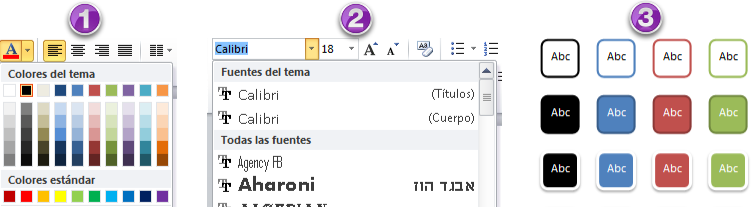
¿Por qué utilizar los elementos del tema?
Es probable que al utilizar un tema te parezca que todo luce bien, lo que significa que no tendrás que pensar todo el tiempo en el formato de tu presentación.
Sin embargo, hay otra gran razón para utilizar elementos temáticos: si cambias a un tema diferente, todos esos elementos se actualizarán para reflejar el nuevo tema. Puedes cambiar drásticamente el aspecto de tu presentación en tan sólo un par de clics.
Recuerda, los colores y las fuentes sólo se actualizarán si estás usando una plantilla con estilo. Si usaste una plantilla en blanco y tú mismo agregaste los campos de texto, no funcionará.
Aplicación de Temas
Puedes aplicar temas a tu presentación para brindarle un estilo y organización distinta.
¡En el video a continuación, verás lo sencillo que es hacerlo!
Paso 1:
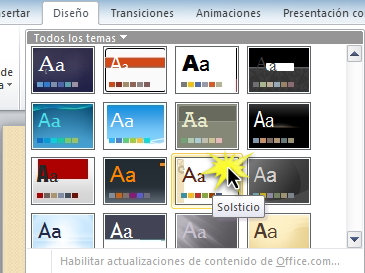
Dirígete a la ficha Diseño y busca el grupo Temas. Allí verás unas imágenes pequeñas, que representan cada uno de los temas.
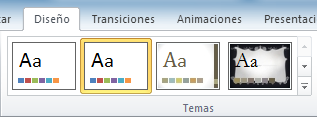
Paso 2:
Haz clic en la flecha desplegable que va hacia abajo, para acceder a más temas. Se desplegará un menú con la lista de los Temas.
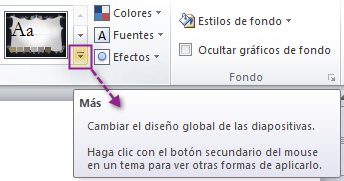
Paso 3:
Pasa el ratón sobre uno de los temas para acceder a la vista previa dentro de la misma presentación. Su nombre aparecerá cuando ubiques el mouse sobre las imágenes.
Paso 4:
Haz clic sobre el tema que prefieras, para aplicarlo a las diapositivas.
Modificación de Temas
Puedes mezclar y combinar los colores, fuentes y efectos de tus diapositivas, para brindarles un toque mucho más personal.
Cambiar los colores del tema
Paso 1:
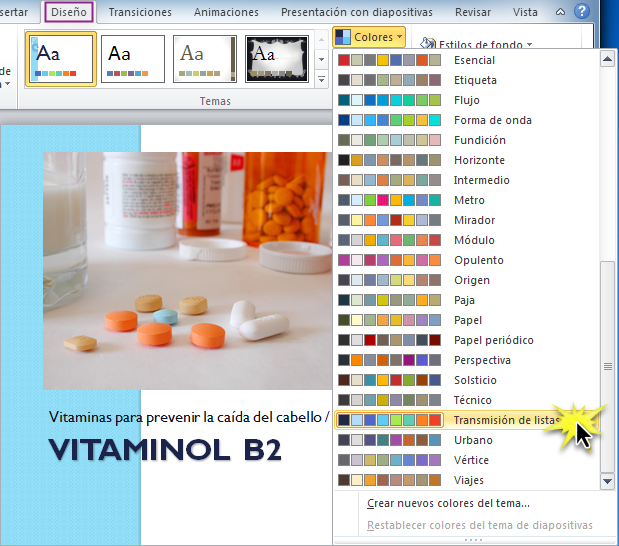
Desde la ficha Diseño haz clic en el comando Colores. Aparecerá un menú desplegable.
Paso 2:
Desliza el cursor sobre los diferentes conjuntos de colores para acceder a la vista previa desde la misma presentación.
Paso 3:
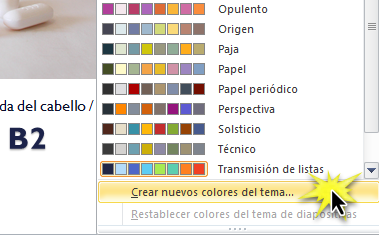
Selecciona el conjunto de colores que quieras para el tema o selecciona la opción Crear nuevos colores del tema, para personalizar cada color individualmente.
Cuando se cambian los colores, puede que el texto no se actualice en todas las diapositivas. Si esto sucede, guarda y cierra el archivo. Cuando vuelvas a abrirlo, se habrán ajustado los colores correctos.
Crear nuevos colores del tema
Paso 1:
Desde la pestaña Diseño, haz clic en el comando Colores. Se desplegará un menú de opciones.
Paso 2:
Selecciona la opción Crear nuevos colores del tema.
Paso 3:
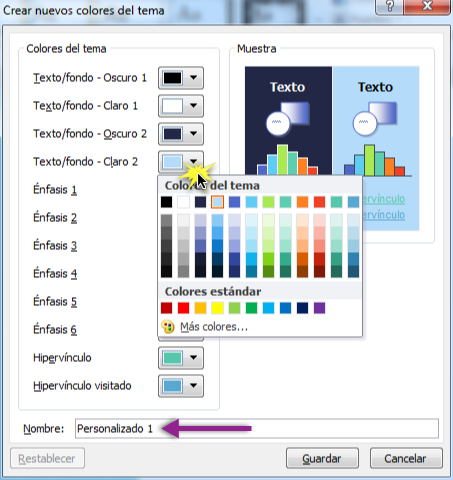
Se abrirá un cuadro de diálogo que mostrará los doce colores de los temas actuales. Aquí tienes dos posibilidades:
- Para editar un color, haz clic en la flecha desplegable y selecciona un color diferente.
- Para elegir el color exacto que deseas, haz clic en la opción Más colores.
Paso 4:
En el campo Nombre, escribe el título que le darás a los colores del tema. A continuación, haz clic en Guardar.
La presentación se actualizará para mostrar los nuevos colores del tema.


No hay comentarios:
Publicar un comentario